Guida all'installazione, passo per passo.
Guida · Installa Fairnight
Fairnight sul tuo computer, con un doppio clic.
Fairnight dà un prezzo e un soggiorno minimo a ogni notte dei prossimi 12 mesi, e ti spiega perché. Gira sul tuo computer: i dati restano lì.
01Cosa ti serve
- Un computer con Windows 10 o 11, oppure un Mac.
- Circa 15 minuti, la prima volta.
- La connessione a internet durante l'installazione.
- Node.js 22 o più recente, un programma gratuito. Se manca, l'installazione si ferma e ti apre la pagina giusta: lo installi e rifai il doppio clic.
- I link iCal delle tue case su Airbnb, Booking o Vrbo.
- Nessun server, nessun account, nessun abbonamento.
02Scarica
Scarica Fairnight-installa.ziphttps://github.com/vladIDH/openstay/releases/latest/download/Fairnight-installa.zipLa pagina del progetto su GitHubhttps://github.com/vladIDH/openstay
- 1Scarica Fairnight-installa.zip dal primo link qui sopra: è sempre l'ultima versione.
- 2Estrai la cartella dallo zip. Su Windows: tasto destro sullo zip, «Estrai tutto...», «Estrai». Su Mac basta un doppio clic.
- 3Estraila nella cartella Download. Meglio non usare Desktop o Documenti se stanno in OneDrive.
- 4Nella cartella trovi «Installa Fairnight (Windows)» e «Installa Fairnight (Mac)». Accanto c'è LEGGIMI.txt, con i passi in breve.
03Installa
Su Windows
- 1Nella cartella estratta fai doppio clic su «Installa Fairnight (Windows)».
- 2Se compare «Apri file - Avviso di sicurezza», clicca «Esegui».
- 3Se compare la finestra blu «Windows ha protetto il PC», clicca «Ulteriori informazioni» e poi «Esegui comunque». Succede con i programmi gratuiti che non pagano un certificato di firma.
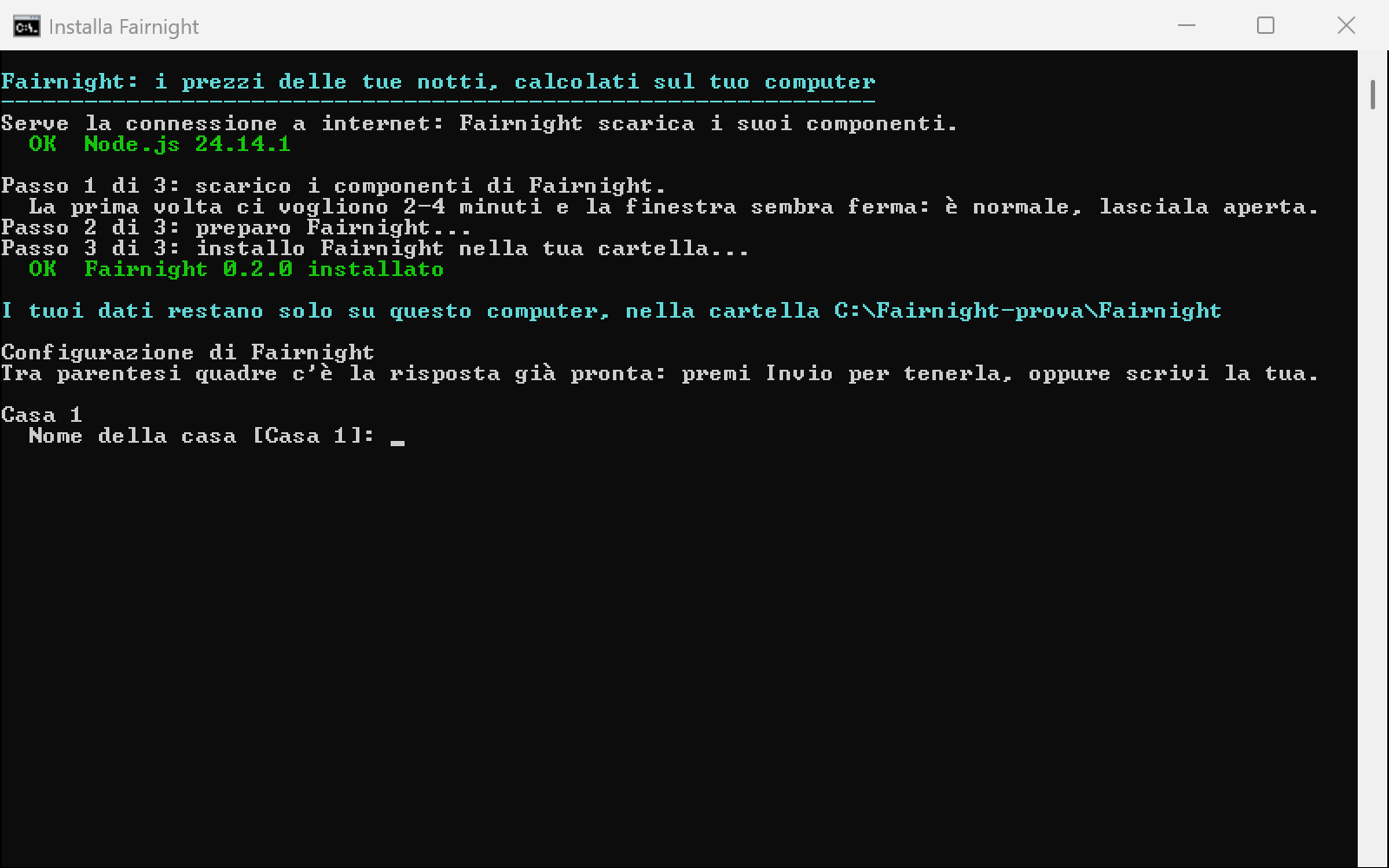
- 4Si apre una finestra nera, in tre passi. La prima volta il primo passo dura 2-4 minuti e la finestra sembra ferma: è normale, lasciala aperta.
- 5Alla fine trovi l'icona Fairnight sul desktop e nel menu Start.
Su Mac
- 1Nella cartella estratta non fare doppio clic: tasto destro (o Ctrl+clic) su «Installa Fairnight (Mac)», poi «Apri» e di nuovo «Apri».
- 2Se il Mac dice solo che non può verificare il file (Gatekeeper): chiudi l'avviso, apri Impostazioni di Sistema › Privacy e sicurezza, scorri in basso e clicca «Apri comunque».
- 3Serve solo la prima volta. Si apre il Terminale, con gli stessi passi di Windows.
- 4Alla fine trovi l'app Fairnight sulla Scrivania e nella cartella Applicazioni del tuo utente.
Se Windows o l'antivirus bloccano
- 1Smart App Control, su Windows 11, può bloccare il file senza mostrare «Esegui comunque». Non spegnerlo per Fairnight: scrivici e lo installiamo insieme.
- 2Se l'antivirus ferma l'installazione, la finestra dice «Un file di Fairnight è in uso». Chiudi la finestra di Fairnight, se è aperta, e rifai il doppio clic.
- 3Un'installazione fermata a metà si rifà con lo stesso doppio clic. Le impostazioni e i dati restano come sono.
04Primo avvio
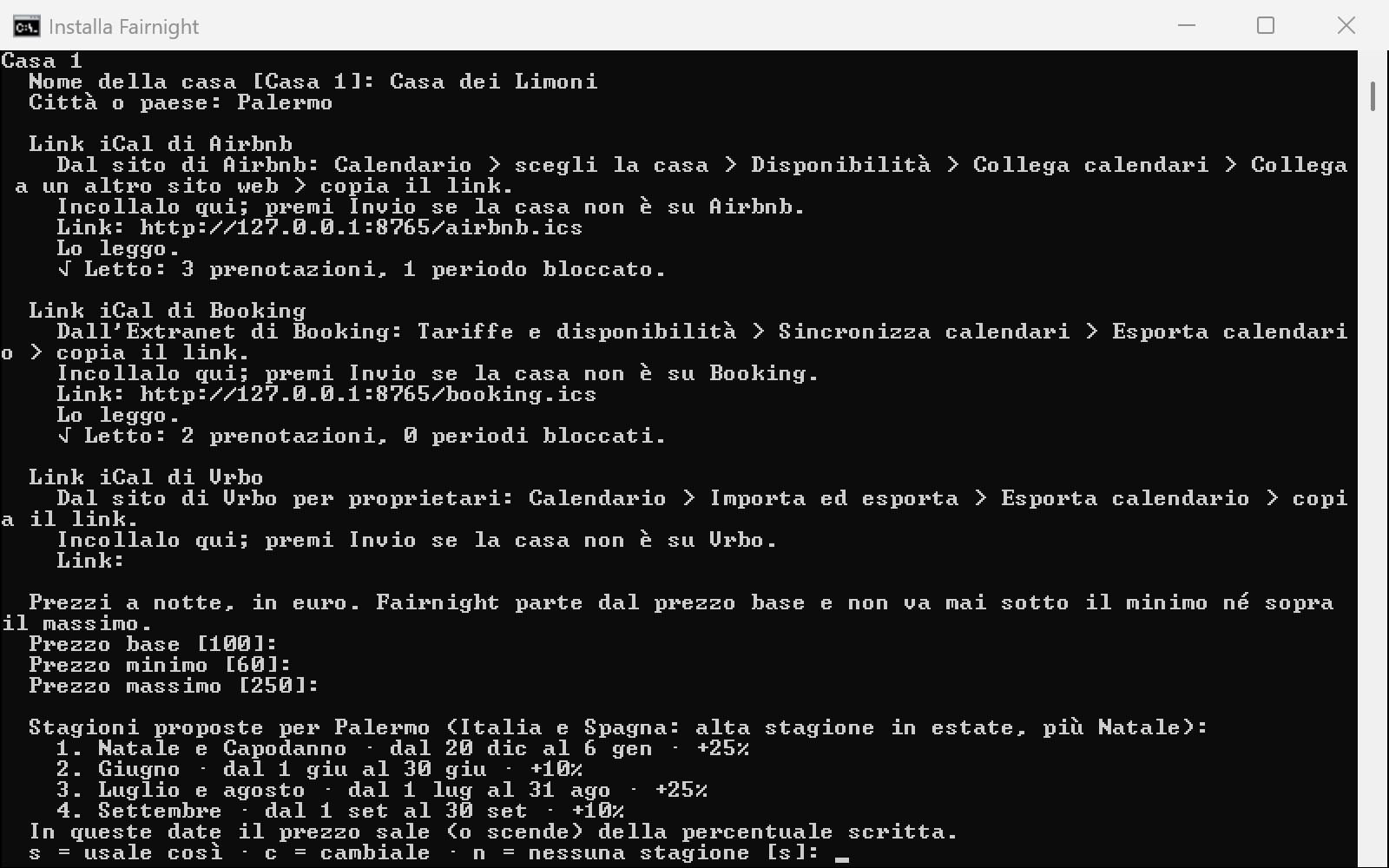
Alla fine dell'installazione Fairnight ti fa qualche domanda, in italiano, o in spagnolo se il computer è in spagnolo. Tra parentesi quadre c'è una risposta già pronta: premi Invio per tenerla.
Le domande
- 1Nome della casa e città. La città serve a proporti le stagioni.
- 2I link iCal di Airbnb, Booking e Vrbo: incollali uno alla volta. Fairnight li legge subito e ti dice quante prenotazioni ha trovato.
- 3Prezzo base, minimo e massimo. Fairnight non scende mai sotto il minimo e non sale mai sopra il massimo.
- 4Le stagioni proposte per la tua città: s per usarle, c per cambiarle, n per non usarle. Niente si applica senza la tua conferma.
- 5Un'altra casa? s per aggiungerla, Invio per finire. Poi la lingua del calendario: italiano, spagnolo o inglese.
Il calendario
- 1Il calendario dei prezzi si apre nel browser. Clicca una notte per vedere da dove viene il suo prezzo.
- 2Lascia aperta la finestra nera mentre lo usi: quando la chiudi, Fairnight si spegne. Puoi ridurla a icona.
- 3Le volte dopo: doppio clic sull'icona Fairnight. Per cambiare le risposte: «Cambia impostazioni» nella cartella Fairnight.
- 4Per aggiornare Fairnight: scarica di nuovo lo zip e rifai il doppio clic. Impostazioni e dati restano come sono.
Smoobu o Beds24
- 1Con i soli link iCal i prezzi li copi tu sulle piattaforme. Con Smoobu o Beds24 Fairnight li manda a loro, e loro li passano a tutte le piattaforme.
- 2Smoobu: Impostazioni › Avanzate › API Keys › Create API Key, poi Generate Secret. Copia subito chiave e secret: il secret si vede una volta sola. Durante la prova gratuita la chiave non si genera: va chiesta al supporto di Smoobu.
- 3Beds24: Settings › Marketplace › API › Generate invite code. Scegli i permessi in quel momento, perché dopo non si cambiano:
read:bookings,all:inventory,read:properties. Il codice vale una volta sola e per 24 ore. - 4Oggi il collegamento si fa da terminale:
fairnight smoobu collegae poifairnight smoobu importa, oppurefairnight beds24 collegaefairnight beds24 importa. Chiave e codice non si vedono mentre li scrivi. - 5Prima di scrivere,
fairnight smoobu spingi(obeds24 spingi) ti mostra le differenze. Scrive solo con--applica. - 6Con una casa collegata, «Cambia impostazioni» ti chiede del pilota automatico: ogni giorno manda i prezzi nuovi, dopo un'anteprima. Resta spento finché non lo accendi tu.
Come si scrivono i comandi
- 1Windows: apri la cartella Fairnight del tuo utente (C:\Users\<tuo nome>\Fairnight), clicca nella barra dell'indirizzo, scrivi cmd e premi Invio.
- 2Mac: apri il Terminale, scrivi
cd ~/Fairnighte premi Invio. - 3In questa guida i comandi cominciano con
fairnight. Al suo posto scrivinode programma/node_modules/fairnight-cli/bin/fairnight.js, poi il resto del comando.
In arrivo
- Collegare Smoobu o Beds24 dalle domande guidate, senza terminale.
05Se qualcosa non va
- «Prima va estratta la cartella dallo zip», oppure la finestra si apre e si chiude subito
- Il file di installazione è ancora dentro lo zip. Estrai la cartella (passo 2) e fai doppio clic da lì.
- «Per far funzionare Fairnight serve Node.js», oppure «ha bisogno della versione 22 o più recente»
- Premi Invio: si apre nodejs.org. Scorri oltre il riquadro con i comandi e clicca «Windows Installer (.msi)», su Mac «macOS Installer (.pkg)». Installalo lasciando le opzioni come sono, poi rifai il doppio clic.
- «Sembra che manchi la connessione a internet»
- Fairnight scarica i suoi componenti durante l'installazione. Controlla il Wi-Fi o il cavo, poi rifai il doppio clic.
- «Non riesco a leggerlo» su un link iCal
- Controlla di aver copiato tutto il link: quello di Airbnb finisce con .ics seguito da un codice. Se la piattaforma ha cambiato il link, incolla quello nuovo con «Cambia impostazioni».
- Il calendario non si apre nel browser
- Nella finestra nera c'è l'indirizzo, per esempio http://localhost:4321 (il numero può cambiare). Copialo nella barra del browser.
Se non si risolve, scrivici a hello@khlumen.com e allega il file installazione.log della cartella Fairnight: lo guardiamo noi. I tuoi dati non vengono toccati.
06Ti diamo una mano noi
Se qualcosa non torna o non hai tempo, scrivici. Possiamo installarlo noi sul tuo computer e configurarlo insieme a te, passo per passo.